Esta guía te ayuda a publicar tus actividades en Karma, la plataforma de reporte de impacto on-chain que utilizamos en Regenerant Catalunya. Karma crea un “currículum público” de tu proyecto que hace visible y verificable tu impacto.
Antes de empezar: Asegúrate de haber completado tu informe de actividades en Google Docs. Esta guía te ayudará a transferir esa información a Karma.
Antes de empezar (idioma)
La plataforma Karma https://www.karmahq.xyz/ está principalmente en inglés.
Si te resulta difícil, puedes usar el traductor automático de tu navegador para ver la página en español:
- En Chrome / Edge: haz clic derecho en la página y selecciona “Traducir al español”.
- En Firefox: usa la opción de traducción del navegador o una extensión.
La traducción automática es suficiente para seguir todos los pasos de esta guía sin problema.
1. Introducción
¿Qué es Karma y por qué lo usamos?
Karma es una plataforma que permite a los proyectos construir una reputación verificable mediante la documentación transparente de su trabajo y resultados.
Beneficios para tu proyecto:
✅ Reputación on-chain — Construye un historial público y verificable de tu trabajo
✅ Transparencia — Muestra tu impacto de forma clara a financiadores y aliadas
✅ Base para futuras rondas — Tu historial en Karma puede influir en futuras asignaciones de fondos
✅ Descubribilidad — Otros proyectos y financiadores pueden encontrar tu trabajo
Conexión con el informe de actividades:
- Tu Google Doc es la preparación y organización de la información
- Karma es donde publicas esa información de forma pública y on-chain
- La información debe ser la misma, solo cambia el formato y la plataforma
2. Empezar con Karma
Paso 1: Crear cuenta
Para empezar, entra en la plataforma Karma.
Puedes registrarte con tu email o con Google (es la opción más sencilla y la que recomendamos).
👉 No es necesario crear una wallet ahora.
Opción recomendada: Inicio de sesión con Google/Email
- Visita https://www.karmahq.xyz/
- Haz clic en “Sign in” o “Iniciar sesión”
- Selecciona “Sign in with Google” o usa tu email
- No necesitas cartera Web3 para crear la cuenta inicialmente
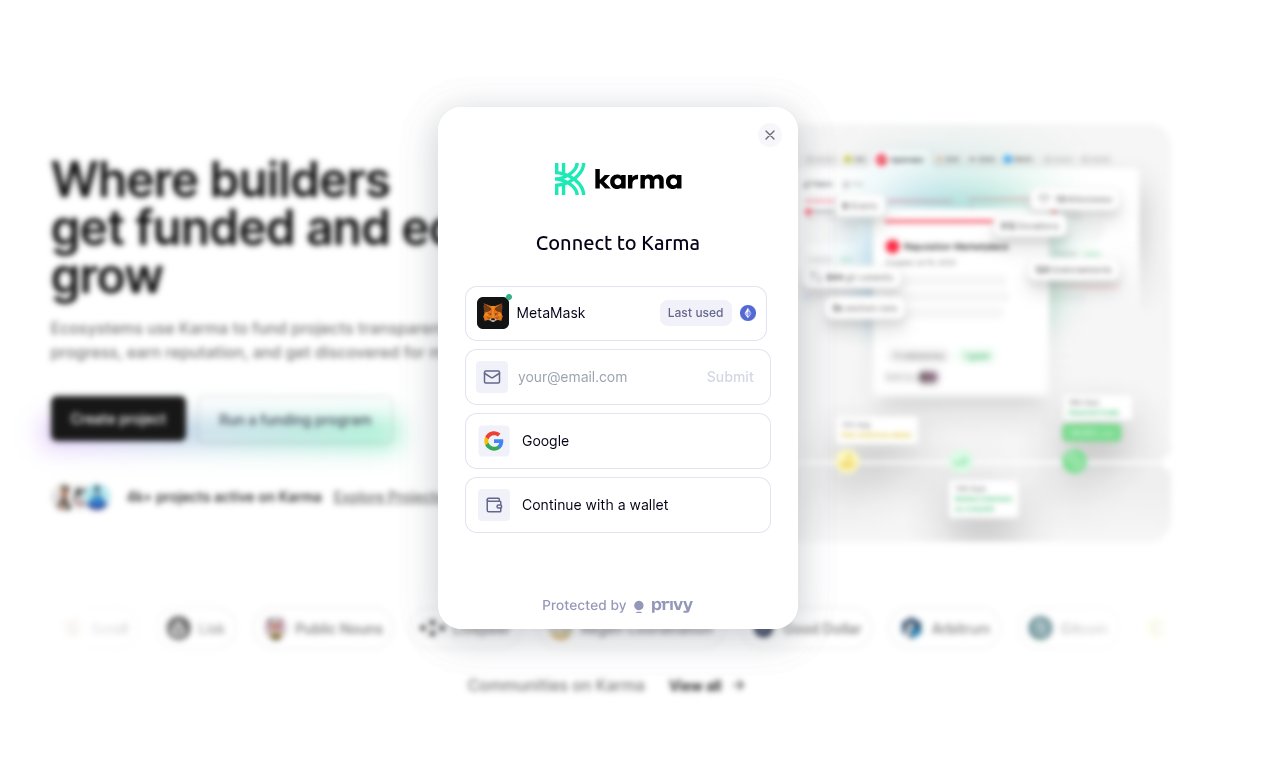
Nota: Puedes conectar tu cartera Web3 más adelante si lo deseas, pero no es necesario para empezar a publicar actividades.
Paso 2: Encontrar o crear tu perfil de proyecto
Una vez dentro, haz clic en el icono de tu perfil (arriba a la derecha) y selecciona “My projects”.
Si ves una pantalla sin proyectos, es totalmente normal.
Simplemente haz clic en “Create project” para empezar.
- Una vez dentro de Karma, haz clic en el icono de tu perfil (arriba a la derecha) y selecciona “My projects”
- Si tu proyecto ya existe, selecciónalo
- Si no existe, verás una pantalla vacía — esto es normal
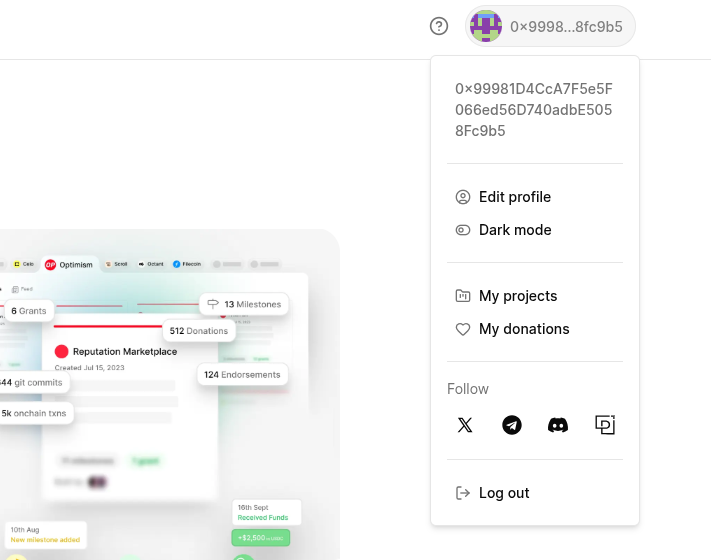
En esta pantalla, Karma te indica que todavía no hay ningún proyecto asociado a tu cuenta.
Haz clic en “Create project” (o “Add project”) para crear el perfil de tu proyecto en la plataforma.
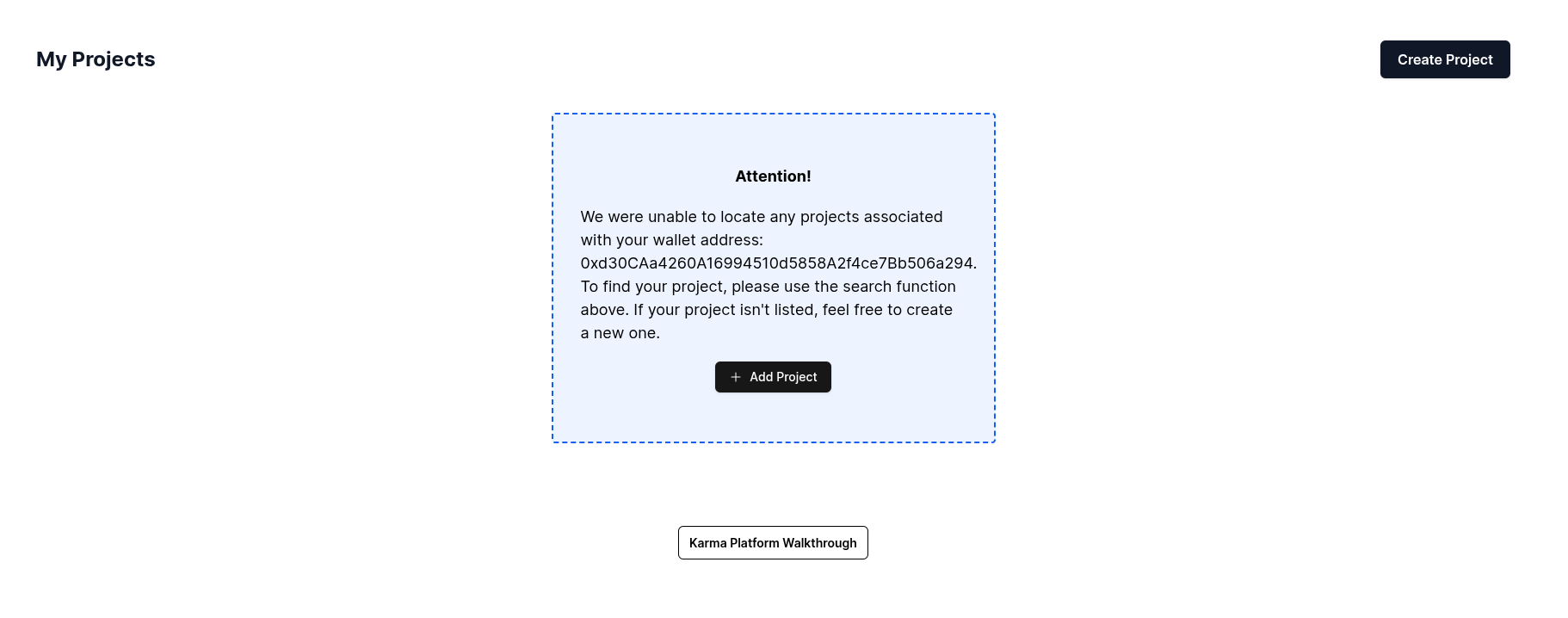
- Haz clic en “Create project” o “Add Project”
Paso 3: Completar el formulario del proyecto
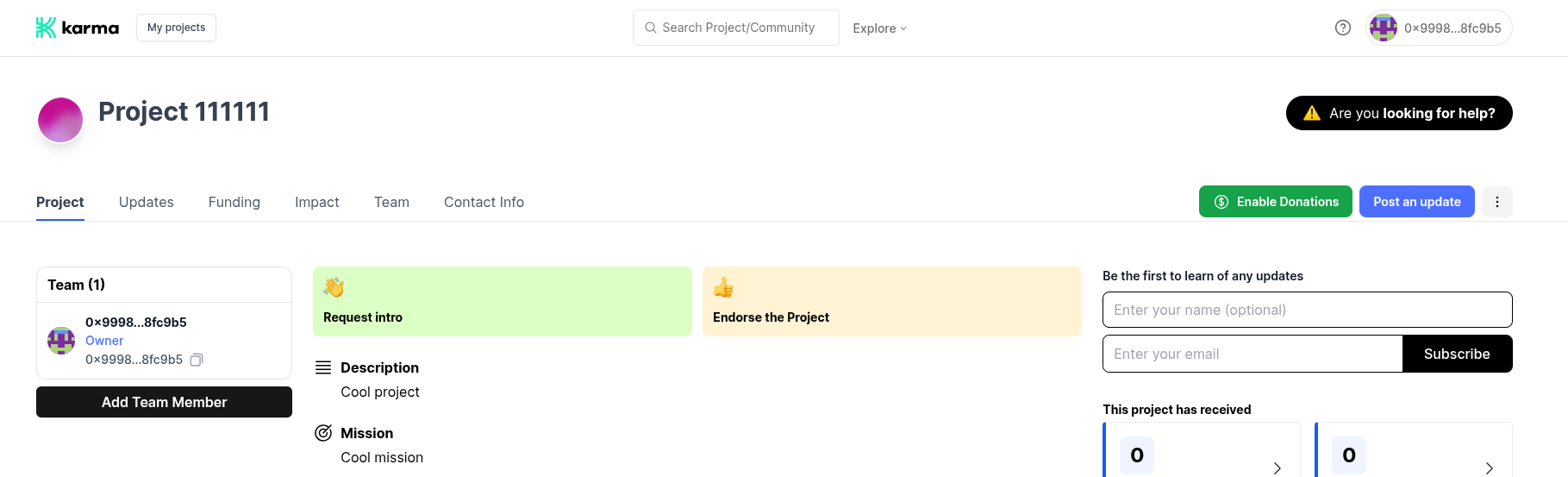
Aquí es donde tienes que copiar y pegar la información que ya preparaste en el documento de Google.
Rellena todos los campos que puedas:
nombre del proyecto, descripción, problema, misión, redes sociales, etc.
Cuanta más información, mejor.
No olvides añadir al menos un contacto en la sección de contacto.
Completa la información básica del proyecto:
- Nombre del proyecto
- Descripción breve
- Problema que aborda
- Misión
- Enlaces (web, redes sociales, etc.)
- Al menos un contacto en la sección de contacto
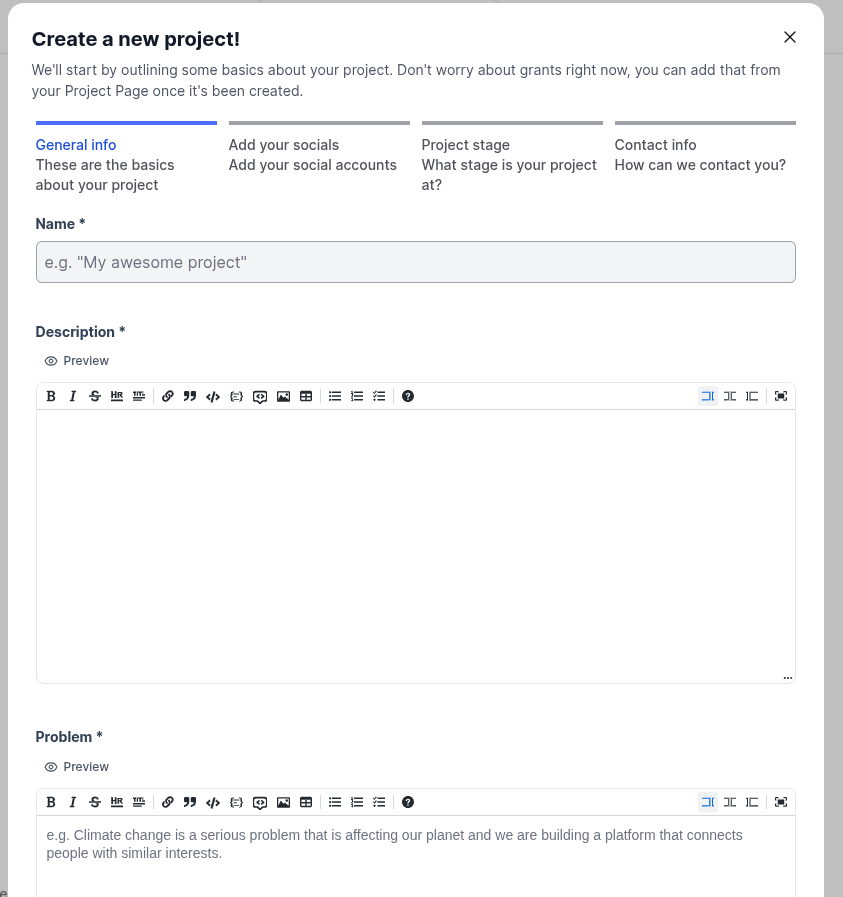
Cuando termines:
- Haz clic en Save
- Selecciona “Optimism” entre las opciones
- Haz clic en “Sign message” para confirmar
3. Publicar una Actividad de Proyecto
Paso 4: Crear una nueva actividad
¡Listo! Tu proyecto ya está creado.
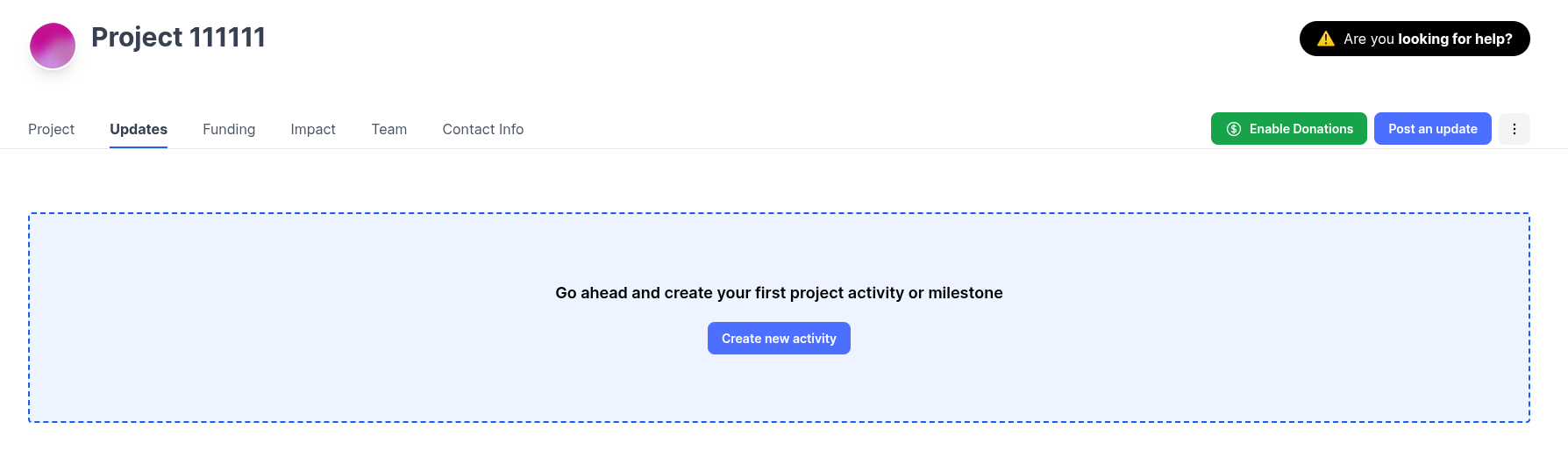
Ahora haz clic en la pestaña “Updates”.
Desde aquí podrás crear actividades (updates o milestones) y rellenarlas de la misma forma que ya lo hiciste en el documento de Google:
descripción de la actividad, entregables, enlaces y métricas.
Cada actividad que subas aquí sirve para documentar y mostrar el impacto de tu proyecto.
- En la página de tu proyecto, haz clic en la pestaña “Updates”
- Haz clic en “Post an update” o “Publicar actualización”
- Selecciona “Project Activity” o “Actividad de Proyecto”
Paso 5: Completar la información de la actividad
Información básica:
- Título de la actividad — Nombre claro y descriptivo (ej: “Taller comunitario sobre alimentación agroecológica”)
- Descripción — Explica qué hicisteis, con quién, cómo fue
- Fechas — Cuándo ocurrió (fecha específica o período)
- Lugar — Dónde tuvo lugar la actividad
Consejos para la descripción:
- Sé específico y claro
- Explica el contexto y los participantes
- Menciona cualquier colaboración o alianza relevante
- Usa la información que ya preparaste en tu Google Doc
Añadir Entregables (Output Deliverables)
Los entregables son las cosas concretas que produjisteis como resultado de la actividad.
Cómo añadir entregables:
- En el formulario de actividad, busca la sección “Output Deliverables” o “Entregables”
- Haz clic en “Add Deliverable” o “Añadir Entregable”
- Para cada entregable, completa:
- Nombre — Cómo lo llamáis (ej: “Presentación del taller”, “Carpeta de fotos”)
- Enlace/Prueba — Dónde se puede ver (carpeta de Drive, web, etc.)
- Descripción breve — Para qué sirve / por qué es importante
Ejemplos de entregables:
- Diapositivas o materiales de un taller
- Grabación de un encuentro o podcast
- Informes, dossiers, memorias, zines
- Carpeta de fotos o vídeos
- Herramientas, prototipos, documentos de trabajo
Mejores prácticas:
- Agrupa elementos relacionados (ej: “Materiales del taller” en lugar de listar cada archivo)
- Incluye enlaces siempre que sea posible
- Usa nombres claros y descriptivos
Añadir Métricas (Output Metrics)
Las métricas son números que ayudan a entender la escala o alcance de vuestro trabajo.
Cómo añadir métricas:
- En el formulario de actividad, busca la sección “Output Metrics” o “Métricas”
- Haz clic en “Add Metric” o “Añadir Métrica”
- Para cada métrica, completa:
- Nombre de la métrica — Qué estáis contando (ej: “Personas participantes”, “Hectáreas restauradas”)
- Descripción — Cómo se contó / qué representa ese número
- Valor — El número (puede ser una estimación razonable si no hay dato exacto)
- Prueba (opcional) — Enlace a hoja de asistencia, tabla, informe, etc.
Ejemplos de métricas:
- Número de personas que participaron en un taller
- Número de sesiones realizadas
- Hectáreas restauradas, árboles plantados, comidas servidas
- Visualizaciones o descargas de un recurso
- Proyectos o colectivos implicados
Mejores prácticas:
- Elige métricas que importen para tu proyecto y la actividad
- Define claramente qué estás midiendo
- Sé consistente — si reportaste una métrica antes, usa la misma definición
- Usa estimaciones razonables cuando no tengas datos exactos, pero sé transparente
Publicar la actividad
Para publicar la actividad:
- Revisa toda la información que has añadido
- Verifica que los enlaces funcionan
- Haz clic en “Post” o “Publicar”
Mantener tu perfil actualizado
Actualizar actividades existentes:
- Puedes volver a cualquier actividad y añadir nuevos entregables o métricas
- Esto te permite mostrar el progreso a lo largo del tiempo
- Por ejemplo, si reportaste “50 participantes” inicialmente, puedes añadir una actualización con “75 participantes” después
Construir tu reputación:
- Publica actividades regularmente para mantener un historial activo
- Verifica periódicamente que los enlaces sigan funcionando
4. Ejemplo Completo
Actividad: Taller comunitario sobre alimentación agroecológica en Pomezia
Descripción: Taller de 3 horas con vecinas y proyectos de la red para compartir prácticas de cocina y agricultura agroecológica. Incluyó dinámica participativa y comida compartida. Fecha: 3 de diciembre de 2025. Lugar: Espacio de Pomezia, L’Hospitalet de Llobregat.
Entregables:
-
Nombre: Presentación y hoja de recetas
- Enlace: [Carpeta de Drive con las recetas y la presentación]
- Descripción: Material que se puede reutilizar en otros encuentros
-
Nombre: Carpeta de fotos
- Enlace: [Carpeta de fotos del taller]
- Descripción: Documentación visual para memoria y comunicación
Métricas:
-
Métrica: Personas participantes
- Descripción: Número de personas que asistieron al menos a la mitad del taller
- Valor: 24
- Prueba: [Foto de grupo y lista de asistencia en Drive]
-
Métrica: Proyectos representados
- Descripción: Número de colectivos distintos que participaron
- Valor: 8
5. Soporte y Recursos
¿Necesitas ayuda?
Si tienes problemas o dudas al usar Karma, no dudes en contactarnos:
- Email: [email protected]
- Grupo de WhatsApp: https://chat.whatsapp.com/LB9pK2swHYN6oTdX1erjbB
Recursos Relacionados
- Guía para el informe de actividades — Preparar la información antes de publicar en Karma
- Plataforma Karma — Acceso directo a la plataforma
📅 Fechas Importantes
- 12 de enero de 2026: Fecha límite para completar el informe en Google Docs
- 12-16 de enero de 2026: Ventana para transferir y publicar actividades en Karma
- 19 de enero de 2026: Taller final de cierre (requerido)
Recuerda: Puedes crear tu cuenta en Karma con Google/email sin necesidad de cartera Web3 inicialmente. La configuración de carteras puede hacerse hasta finales de enero.